 |
|
|
|
|
|
|
|
|
|
|
 |
|
|||||||||
 |
 |
 |
|
|||||||
 |
|
|||||||||
 |
 |
 |
 |
 |
 |
 |
 |
|
||
|
|||||||||
 |
|||||||||
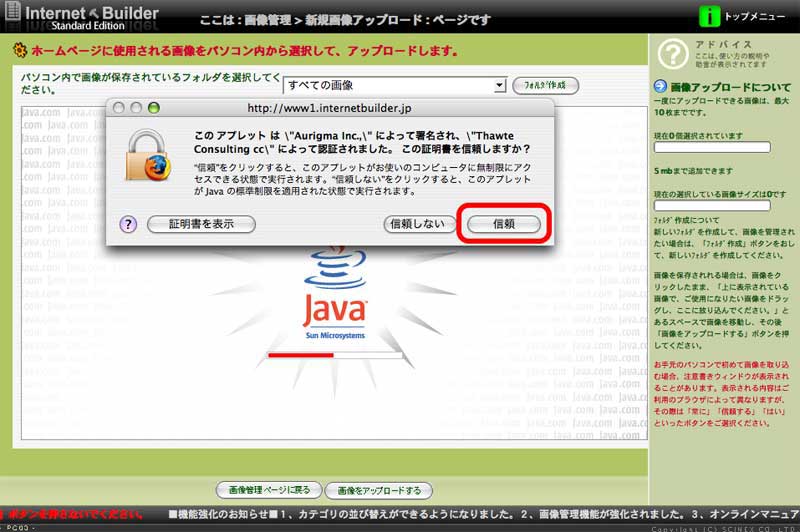
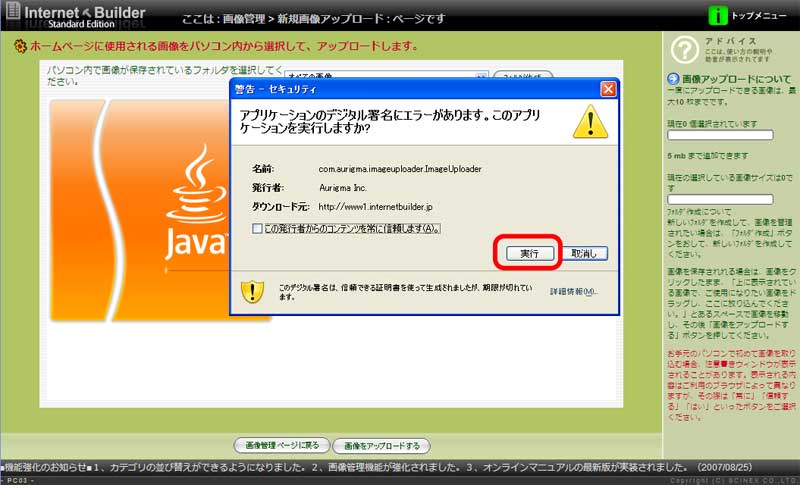
(画像4) このような画面が出現したら「実行」「信頼する」といったボタンをクリックする。
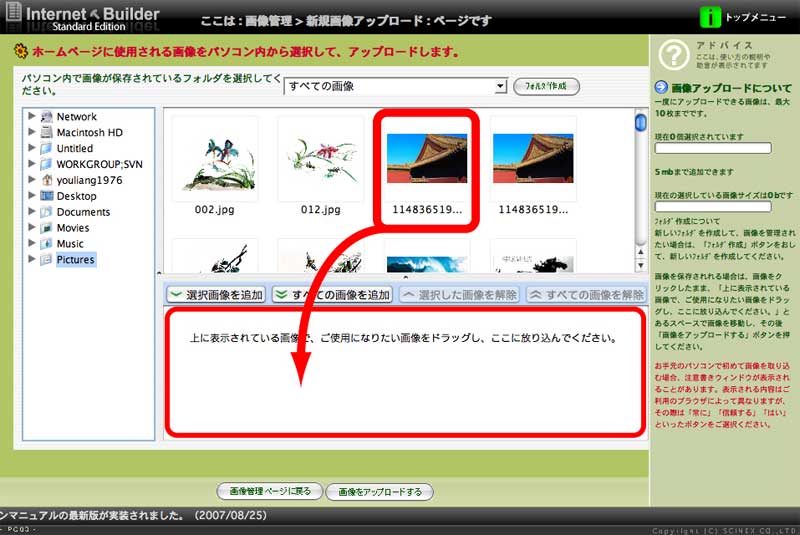
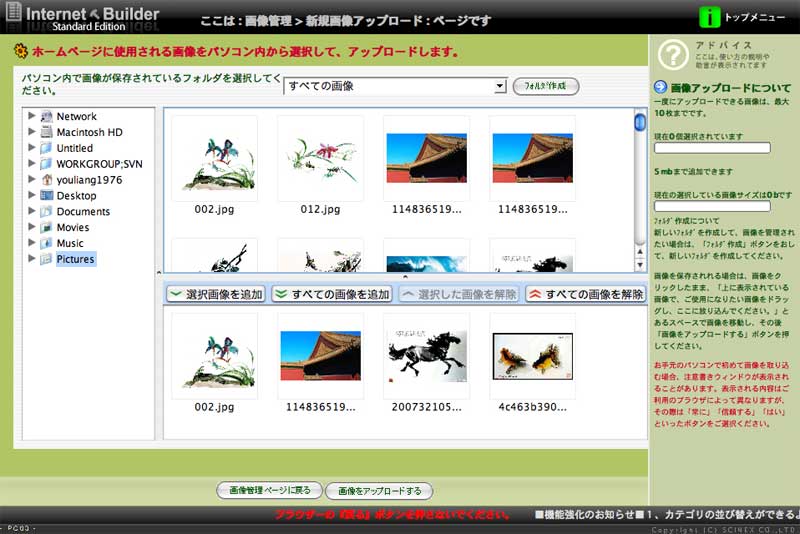
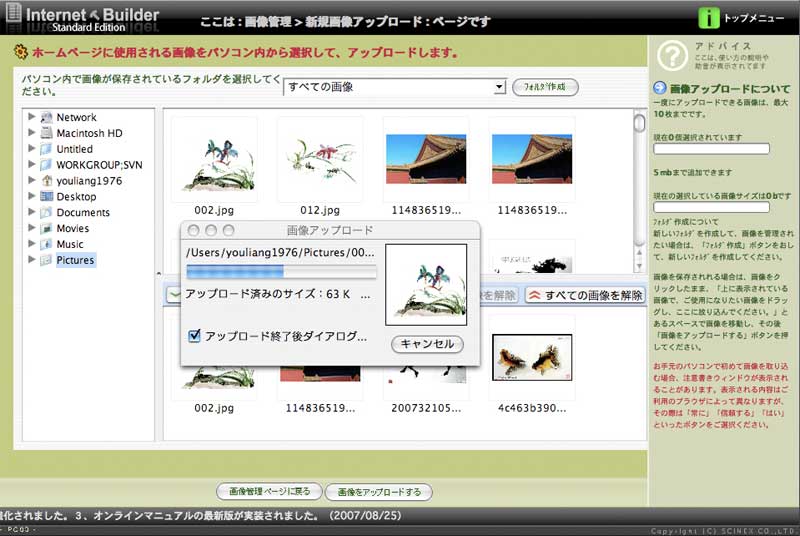
画像4のボタンを押してしばらくすると、画像5のような画面が表示されます。ここでは、アップロードしたい画像をアップロードします。画像5の赤枠で囲まれた空白のエリアに該当するファイルをドラッグアンドドロップしてください。ここでは最大10枚までアップロードできます。画像をアップロードしてみよう 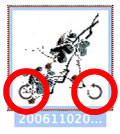 (画像6) (画像6)また、写真の向きが違う場合などは、写真選択中に画像6のように該当写真の下両端に回転マークが表示されますので、お好みによって画像を回転し、その状態でアップロードすることができます。 ドラッグアンドドロップして、 画像7のような状態になったら、画面下の「画像をアップロードする」ボタンを押して、アップロードしましょう。画面8のようなプログレスバーが登場して、現在のアップロード状況を確認できます。
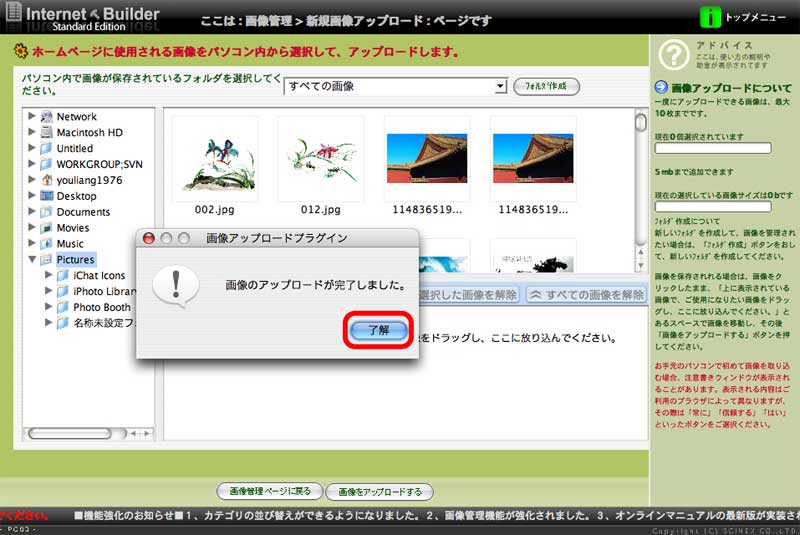
画像アップロード中の画面。現在のアップロード状況を確認することができる。 画像がアップロードされたら、画像9の中央にある「了解」ボタンを押して、アップロード作業を終了します。画像管理ページに戻る場合は、画面下の「画像管理ページに戻る」ボタンを押して下さい。
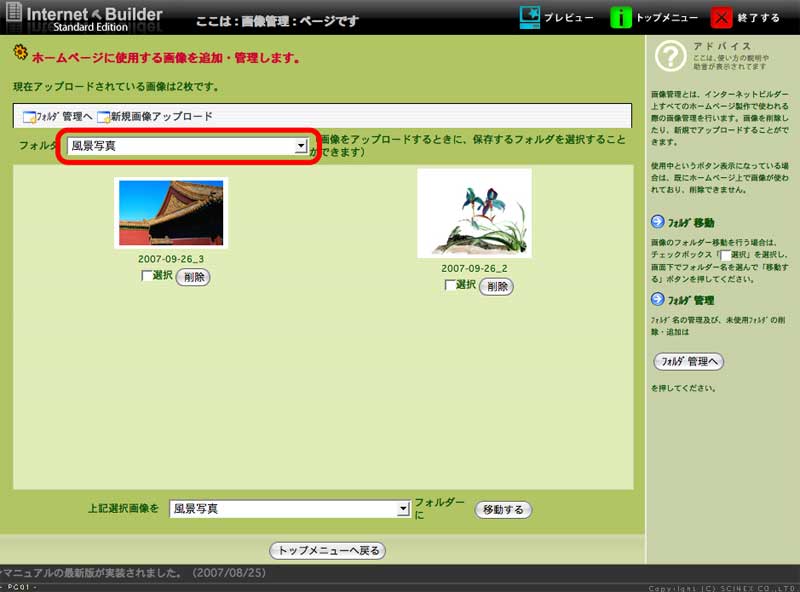
画像管理ページを使ってみる 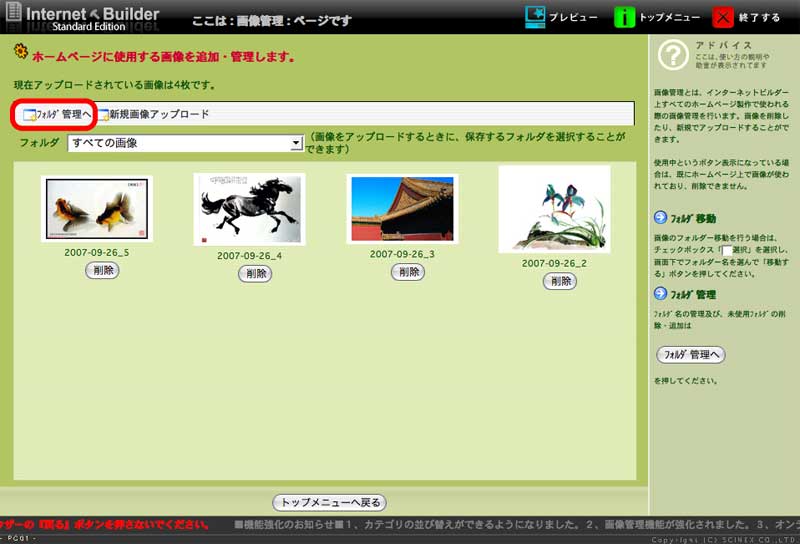 (画像10) 画像管理ページに戻ったら、画像10のように先ほどアップロードしたばかりの画像のサムネイル画像(縮小画像)が表示されています。必要のない画像は、サムネイル画像下にある「削除」ボタンを押すことで、削除することができます。画像を使用したコンテンツを作っていく場合、使用中の画像が謝って削除してしまうことがないように、使用中画像の削除ボタンは無効になります。
フォルダ管理で画像を整理 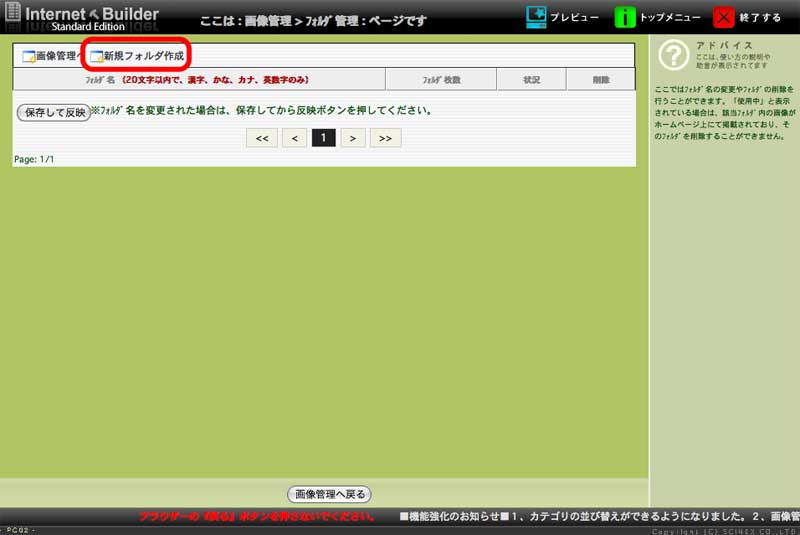 (画像11) 大量の画像をアップロードしますと、どうしても画像の管理が煩雑になってきます。インターネットビルダーでは、こうした画像管理を少しでも効率よくできるように、フォルダ管理できるようにしています。新しいフォルダを作って、画像を振り分けてみましょう。 画像10の左上赤枠にある「フォルダ管理」をクリックすると、画像11の画面になりますので、左上赤枠の中の「新規フォルダ作成」ボタンをクリックしてください。
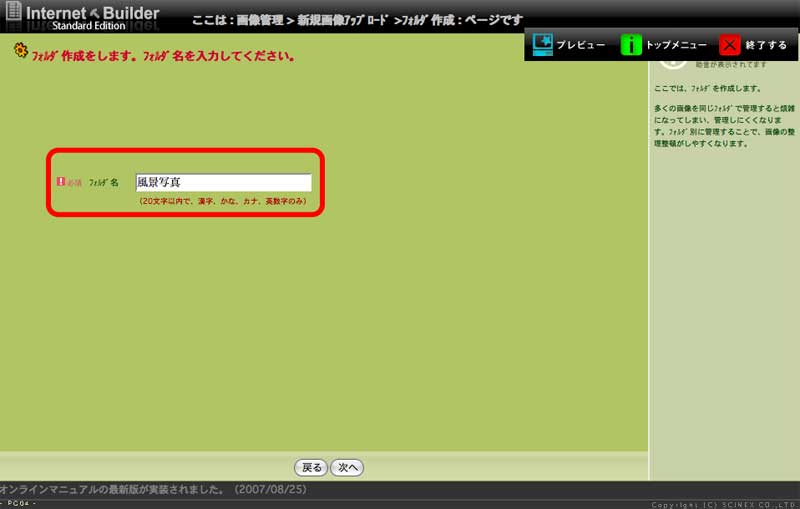
「新規フォルダ作成」ボタンを押すと、画像12の画面が表示されますので、赤枠の中にフォルダ名を記入してください。分かりやすいフォルダ名を設定すると、後々管理がしやすくなります。またフォルダ名は後から変更することができます。記入が終わったら、画面下の次へボタンを押して、フォルダ管理ページに戻りましょう。
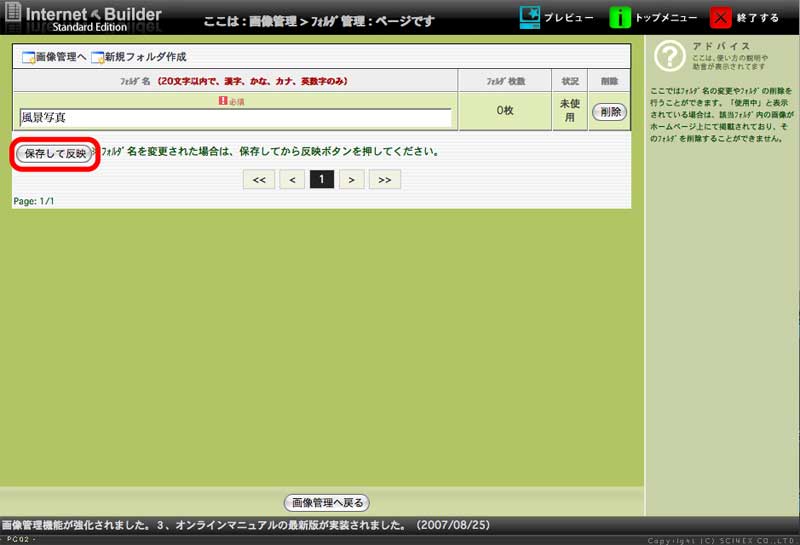
フォルダ管理ページに戻ると、画像13のように、先ほど作ったばかりのフォルダが表示されています。すでに複数作っている場合はリスト形式で表示されています。フォルダ名を変更する場合は、入力フォームに直接新しいフォルダ名を記入し、記入後に画像13の「保存して反映」ボタンを必ず押してください。フォルダの作成が終わったら、画面下の「画像管理へ戻る」ボタンを押して、画像管理ページに戻ります。
8)画像をフォルダに入れてみよう |
|||||||||

|
Copyright(C) RK CONSULTING All Rights Reserved. |
